Specyfika działania usług hostingu – poczty i stron WWW – polega na tym, że konta e-mail utworzone na usłudze hostingu nie podlegają typowemu resetowaniu za pomocą „nie pamiętam hasła”, jak w przypadku Gmaila czy Poczta WP. Konta e-mail są zarządzane bezpośrednio w panelu administratora usługi hostingowej, czyli w Panelu klienta home.pl.
- Jeśli chcesz zmienić hasło do poczty home.pl, musisz przejść do panelu hostingu i edytować ustawienia konta e-mail.
- Wyjątek od tej reguły dotyczy tylko sytuacji, gdy znasz aktualne hasło i administrator nie zablokował możliwości jego zmiany. Wtedy możesz zmienić hasło w webmailu (poczta.home.pl), klikając w ikonę profilu i wybierając opcję „Zmiana hasła”.
Oznacza to, że mamy dwie główne procedury:
- Znam aktualne hasło → zmieniam je w Poczcie home.pl.
- Nie znam aktualnego hasła → zmieniam je w Panelu klienta home.pl.
Do tych dwóch warto dodać jeszcze trzecą opcję, która dotyczy sytuacji, gdy jesteś administratorem hostingu i zarządzasz wszystkimi kontami e-mail z jednego panelu.
W dalszej części poradnika znajdziesz:
- krok po kroku opis każdej z tych procedur,
- praktyczne wskazówki, co zrobić, gdy nie pamiętasz dostępu do Panelu klienta,
- odpowiedzi na typowe pytania (np. „czy mogę zobaczyć obecne hasło?”, „czy nowe hasło działa od razu?”).
Znam aktualne hasło → zmiana w Poczcie home.pl (webmail)
Jeśli pamiętasz swoje obecne hasło i możesz się zalogować do poczty, najprostsza metoda to zmiana hasła w Poczcie home.pl (webmail).
- Otwórz stronę: https://poczta.home.pl
- Wpisz:
- Adres e-mail (np.
twojanazwa@twoja-domena.pl) - Obecne hasło
- Adres e-mail (np.
- Kliknij Zaloguj. Jak zalogować się do poczta home.pl?
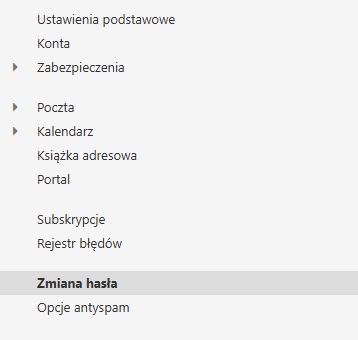
- Po zalogowaniu kliknij koło zębatego (ikonę ustawień) w prawym górnym rogu.

- W menu po lewej stronie wybierz opcję Zmiana hasła.
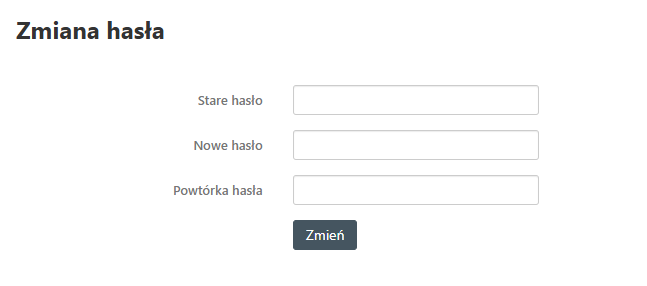
- Wpisz obecne hasło (wymagane do potwierdzenia).
- Wpisz nowe hasło (min. 8 znaków, zalecane: litery + cyfry + znaki specjalne).
- Wpisz nowe hasło jeszcze raz w polu „Nowe hasło (powtórz)”.
- Kliknij Zmień hasło.
Pamiętaj, że:
- Nowe hasło działa od razu.
- Musisz użyć nowego hasła w:
- aplikacji pocztowej (np. Gmail, Outlook,telefon),
- wszystkich urządzeniach, które korzystają z tej skrzynki.
- Nie możesz zobaczyć obecnego hasła w panelu – home.pl pozwala tylko na jego zmianę.
Nie znam aktualnego hasła → zmiana w Panelu klienta home.pl
Jeśli nie pamiętasz hasła do skrzynki e-mail, nie możesz zmienić go w webmailu.
Wtedy musisz użyć Panelu klienta home.pl, gdzie zarządza się kontami e-mail. Jeśli nie masz dostępu do panelu home.pl i zarządzania usługami, skontaktuj się z administratorem/właścicielem usługi.
- Otwórz: https://panel.home.pl
- Wpisz:
- Login tj adres e-mail administratora
- Hasło do Panelu klienta.
- Kliknij Zaloguj. Jeśli nie pamiętasz hasła do Panelu klienta, kliknij Odzyskaj hasło na ekranie logowania.
- W Panelu klienta znajdź sekcję Poczta. Zobaczysz listę wszystkich skrzynek e-mail związanych z Twoim kontem.
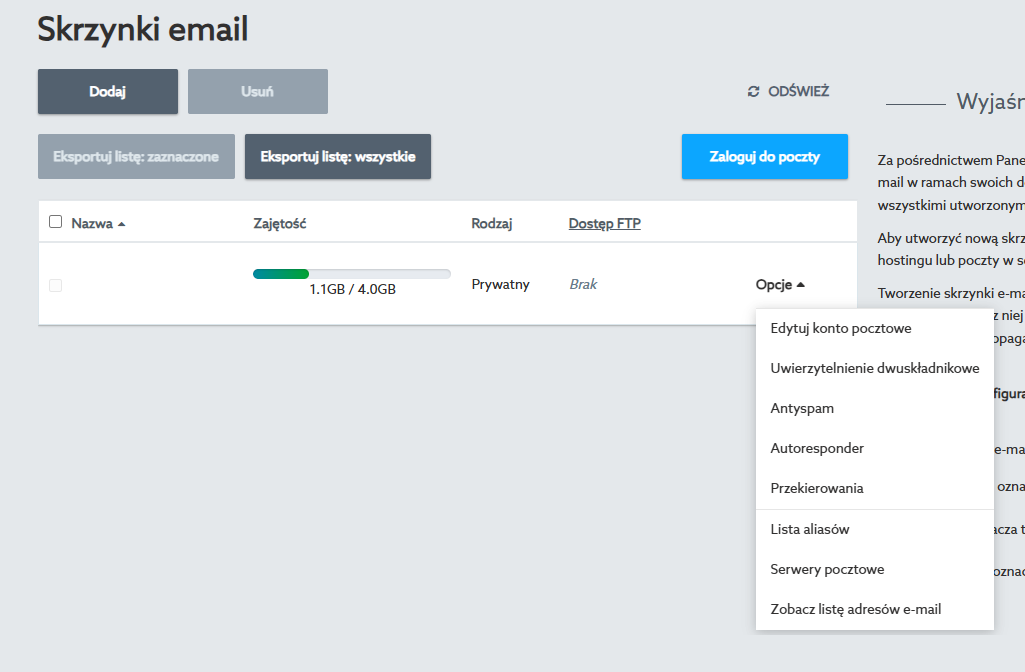
- Na liście skrzynek kliknij nazwę skrzynki e-mail, do której chcesz zmienić hasło (np.
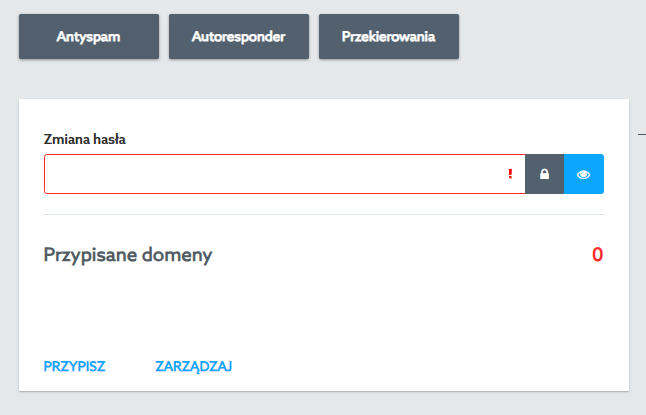
twojanazwa@twoja-domena.pl) lub rozwiń opcje konta > Edytuj konto pocztowe - W widoku szczegółów skrzynki uzupełnij pole Zmiana hasła
- Wpisz nowe hasło (min. 8 znaków, zalecane: litery + cyfry + znaki specjalne).
- Kliknij Zapisz.
Analogicznie jak wcześniej:
- Nowe hasło działa od razu dla:
- webmailu (poczta.home.pl),
- aplikacji pocztowych (telefon, komputer),
- programów pocztowych (Outlook, Thunderbird, Gmail na telefonie).
- Nie możesz zobaczyć obecnego hasła w Panelu klienta – system pozwala tylko na jego zmianę.
- Jeśli masz skonfigurowaną pocztę na wielu urządzeniach, musisz zaktualizować hasło na każdym z nich.
Jestem administratorem hostingu → zarządzam wszystkimi kontami e-mail
Jeśli zarządzasz hostingiem dla firmy, sklepu, bloga lub dla innych osób, jesteś administratorem i masz dostęp do Panelu klienta z pełną kontrolą nad wszystkimi skrzynkami.
Co możesz zrobić jako administrator?
- Zmienić hasło dowolnej skrzynki e-mail z tego samego panelu.
- Utworzyć nowe konta e-mail (np.
info@twoja-domena.pl,kontakt@...,work@...). - Usuwać konta e-mail, gdy nie są już potrzebne.
- Edytować limity skrzynek (np. pojemność, liczbę wiadomości).
Pamiętaj:
- Zapisuj nowe hasła w bezpiecznym miejscu (np. w menedżerze haseł).
- Nie przechowuj haseł w zwykłych dokumentach ani na kartkach.
- Jeśli masz wiele skrzynek, regularnie aktualizuj hasła (np. raz na 6–12 miesięcy).
- Dla użytkowników zalecaj silne hasła (min. 12 znaków, litery + cyfry + znaki specjalne).
- Nie myl hasła do poczty z hasłem do Panelu klienta home.pl