Nie pamiętasz hasła do Poczty WP i nie możesz się zalogować? Jeśli wcześniej ustawiłeś pomocniczy adres e-mail lub numer telefonu, możesz samodzielnie odzyskać dostęp i nadać nowe hasło. Pokażę Ci, jak wygląda cały proces na przykładzie odzyskiwania konta przez pomocniczą skrzynkę pocztową, a także co zrobić, jeśli nie masz dostępu do żadnej z metod odzyskiwania.
- Jak odzyskać zapomniane hasło do Poczty WP?
- Jaką metodę odzyskiwania hasła wybrać?
- Co zrobić, jeśli nie masz dostępu do danych pomocniczych?
Odzyskiwanie hasła do Poczty WP nie polega na przypomnieniu Ci starego hasła, tylko na zweryfikowaniu, czy rzeczywiście jesteś właścicielem konta. Po potwierdzeniu tożsamości ustawiasz nowe hasło. Jeśli nadal znasz obecne hasło i możesz się zalogować, skorzystaj z osobnej instrukcji jak zmienić hasło do Poczty WP.
Jak odzyskać zapomniane hasło do Poczty WP?
- Otwórz stronę poczta.wp.pl. Jeśli potrzebujesz pomocy, zobacz jak zalogować się do Poczty WP.
- Pod formularzem logowania kliknij „Nie pamiętasz hasła?”.
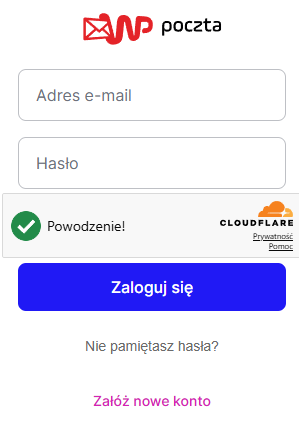
- Podaj pełny adres e-mail skrzynki, do której chcesz odzyskać dostęp.
- Wybierz dostępną metodę odzyskiwania konta. W moim przypadku jest to pomocniczy adres e-mail. Kliknij „Wybieram tę metodę”.
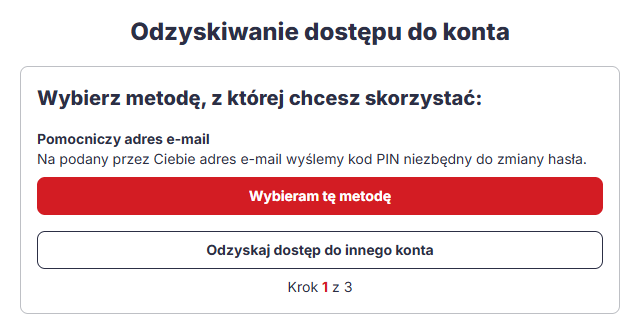
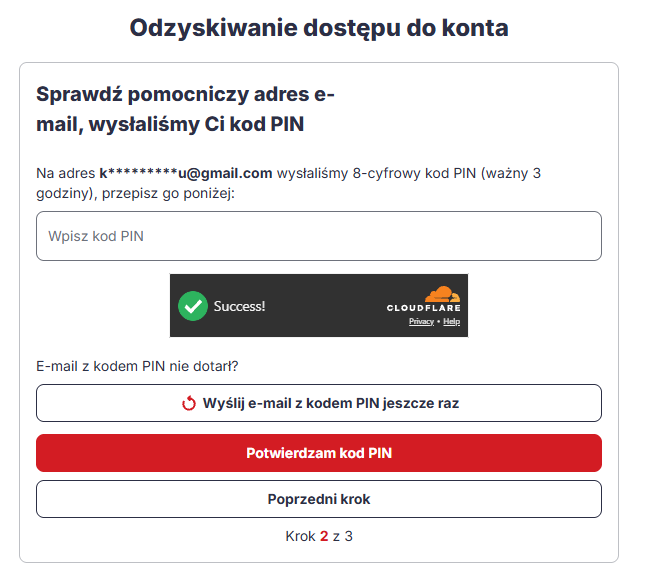
- WP wyśle na Twój pomocniczy adres e-mail 8-cyfrowy kod PIN ważny przez 3 godziny. Na ekranie zobaczysz pole do jego wpisania. Jeśli kod nie dotrze, możesz skorzystać z przycisku ponownego wysłania wiadomości.
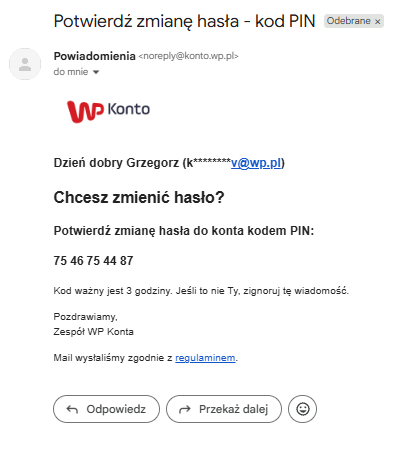
- Otwórz pomocniczą skrzynkę pocztową i znajdź wiadomość od WP Konta z tematem „Potwierdź zmianę hasła – kod PIN”.
- Wróć do formularza odzyskiwania hasła, przepisz otrzymany kod PIN i kliknij „Potwierdzam kod PIN”. Jeśli na ekranie pojawi się dodatkowa weryfikacja, wykonaj ją zgodnie z instrukcją.
- Po prawidłowym zatwierdzeniu kodu pojawi się formularz „Utwórz nowe hasło”. Wpisz nowe hasło, powtórz je w drugim polu i kliknij „Zapisz nowe hasło”.
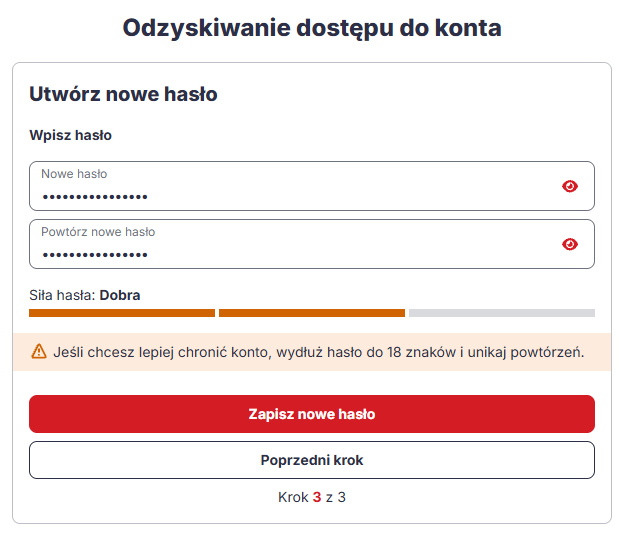
Nie ustawiaj ponownie hasła, którego używałeś wcześniej. Jeśli potrzebujesz pomocy, zobacz jak stworzyć silne i bezpieczne hasło do poczty e-mail.
Po zapisaniu hasła WP wyświetli komunikat „Gratulacje! Zapisaliśmy nowe hasło”. To potwierdzenie, że procedura odzyskiwania zakończyła się poprawnie.
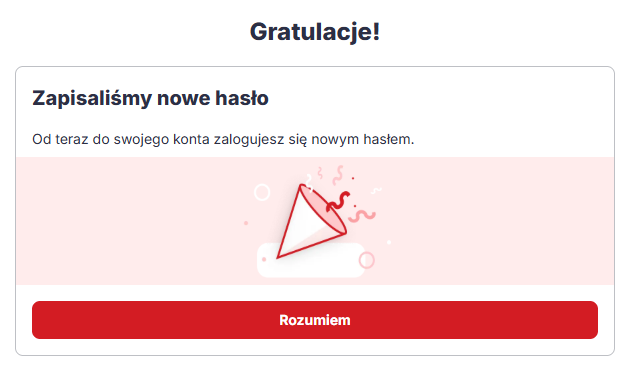
Kliknij „Rozumiem”, wróć na stronę logowania i zaloguj się nowym hasłem.
Jaką metodę odzyskiwania hasła do Poczty WP wybrać?
W powyższej instrukcji wykorzystałem pomocniczy adres e-mail. Moim zdaniem to najwygodniejsza metoda, o ile masz dostęp do drugiej skrzynki i jest ona odpowiednio zabezpieczona. Jeśli wiadomość z kodem PIN nie dotarła, sprawdź folder Spam, pozostałe foldery i skorzystaj z możliwości ponownego wysłania kodu.
Możesz też skorzystać z numeru telefonu przypisanego wcześniej do konta. W tym przypadku to Ty wysyłasz SMS z zarejestrowanego numeru, a WP odsyła kod potrzebny do zmiany hasła. Koszt wiadomości wynosi obecnie 0,37 zł z VAT. Metoda wymaga aktywnej usługi SMS Premium. Numer docelowy i dalsze instrukcje znajdziesz na ekranie odzyskiwania.
Nie masz dostępu do pomocniczego e-maila ani numeru telefonu?
Jeśli nie możesz skorzystać z żadnej dostępnej metody odzyskiwania, skontaktuj się z pomocą techniczną WP. Operator udostępnia czat z konsultantem, który przeprowadzi dodatkową weryfikację właściciela konta. Zobacz jak skontaktować się z pomocą Poczty WP.
Po odzyskaniu dostępu sprawdź ustawienia WP Konta i upewnij się, że masz aktualny pomocniczy adres e-mail oraz numer telefonu. Przy okazji polecam włączyć uwierzytelnianie dwuskładnikowe (2FA). To dodatkowa ochrona konta, szczególnie przydatna wtedy, gdy ktoś pozna Twoje hasło.