Pomocniczy adres e-mail i numer telefonu to jedne z najważniejszych zabezpieczeń konta Google. Dzięki nim łatwiej odzyskasz dostęp do Gmaila, jeśli zapomnisz hasła, utracisz telefon lub Google poprosi Cię o dodatkowe potwierdzenie tożsamości. Dane te mogą również służyć do powiadamiania o podejrzanej aktywności związanej z Twoim kontem.
W tym poradniku pokażę Ci, jak dodać, zmienić lub usunąć pomocniczy adres e-mail i numer telefonu w Gmailu. Wszystkie ustawienia znajdziesz w panelu zarządzania kontem Google. Polecam sprawdzić je zawczasu, ponieważ jeśli utracisz dostęp do konta, dodanie nowych danych pomocniczych może być już niemożliwe.
Gdzie znaleźć ustawienia danych pomocniczych w Gmailu?
Konfiguracja nie odbywa się bezpośrednio w ustawieniach skrzynki pocztowej. Gmail korzysta z konta Google, dlatego to właśnie w jego panelu zarządzania znajdziesz informacje służące do odzyskiwania dostępu.
- Otwórz pocztę Gmail i zaloguj się na swoje konto. Jeśli potrzebujesz pomocy, zobacz jak zalogować się do Gmaila na komputerze.
- Kliknij zdjęcie profilowe lub inicjał w prawym górnym rogu ekranu.
- Wybierz przycisk „Zarządzaj kontem Google”.
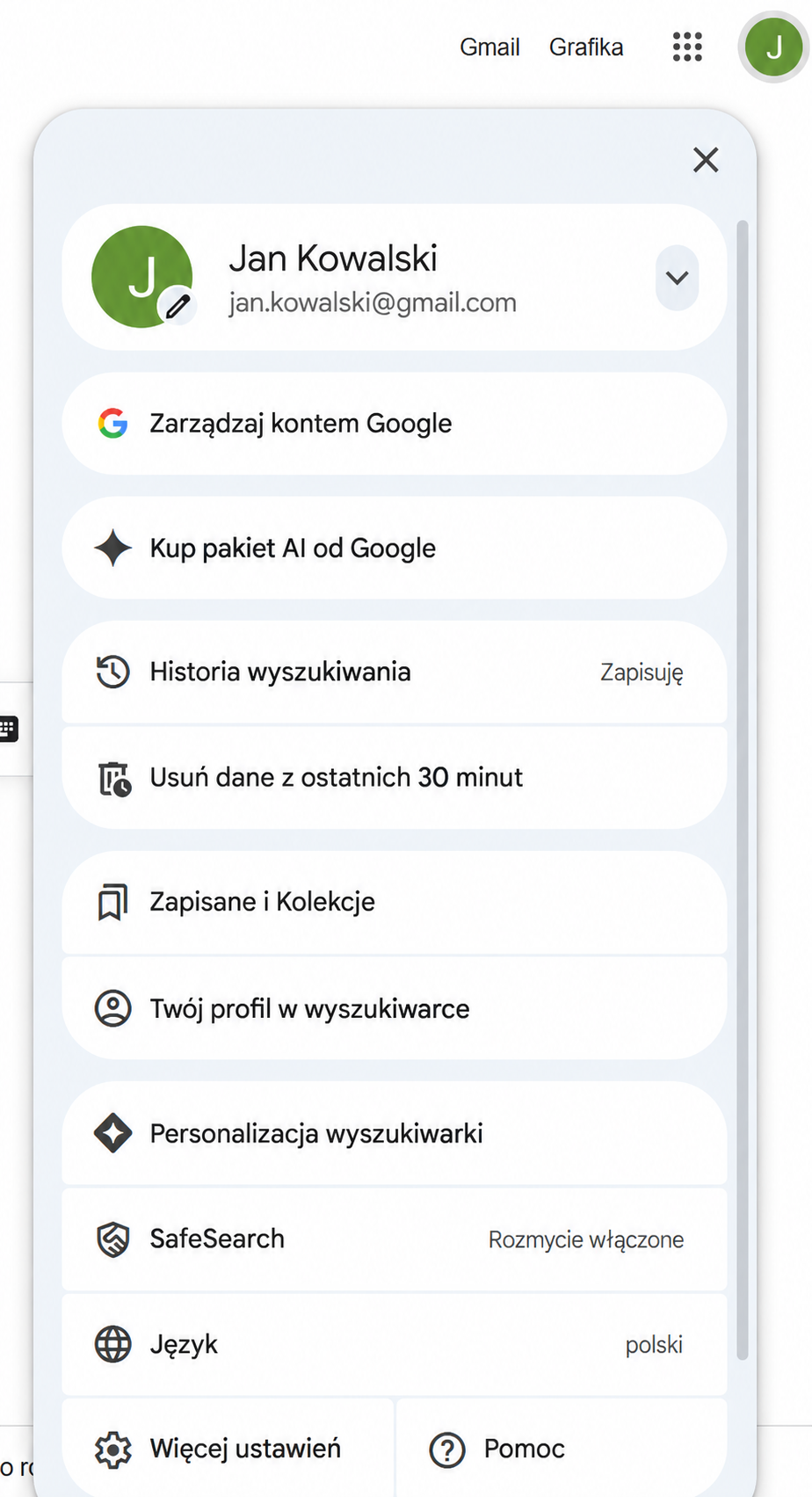
Do ustawień konta możesz również przejść bezpośrednio przez myaccount.google.com albo otworzyć google.com, zalogować się i wybrać zarządzanie kontem ze swojego profilu.
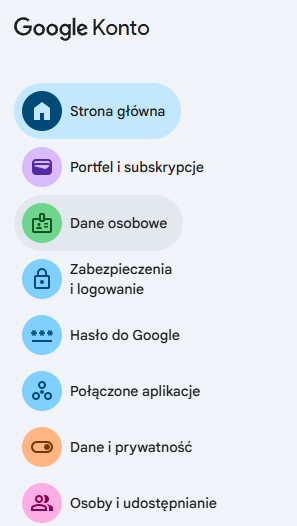
Po otwarciu panelu, w menu po lewej stronie znajdziesz opcję „Zabezpieczenia i logowanie”. Kliknij ją.
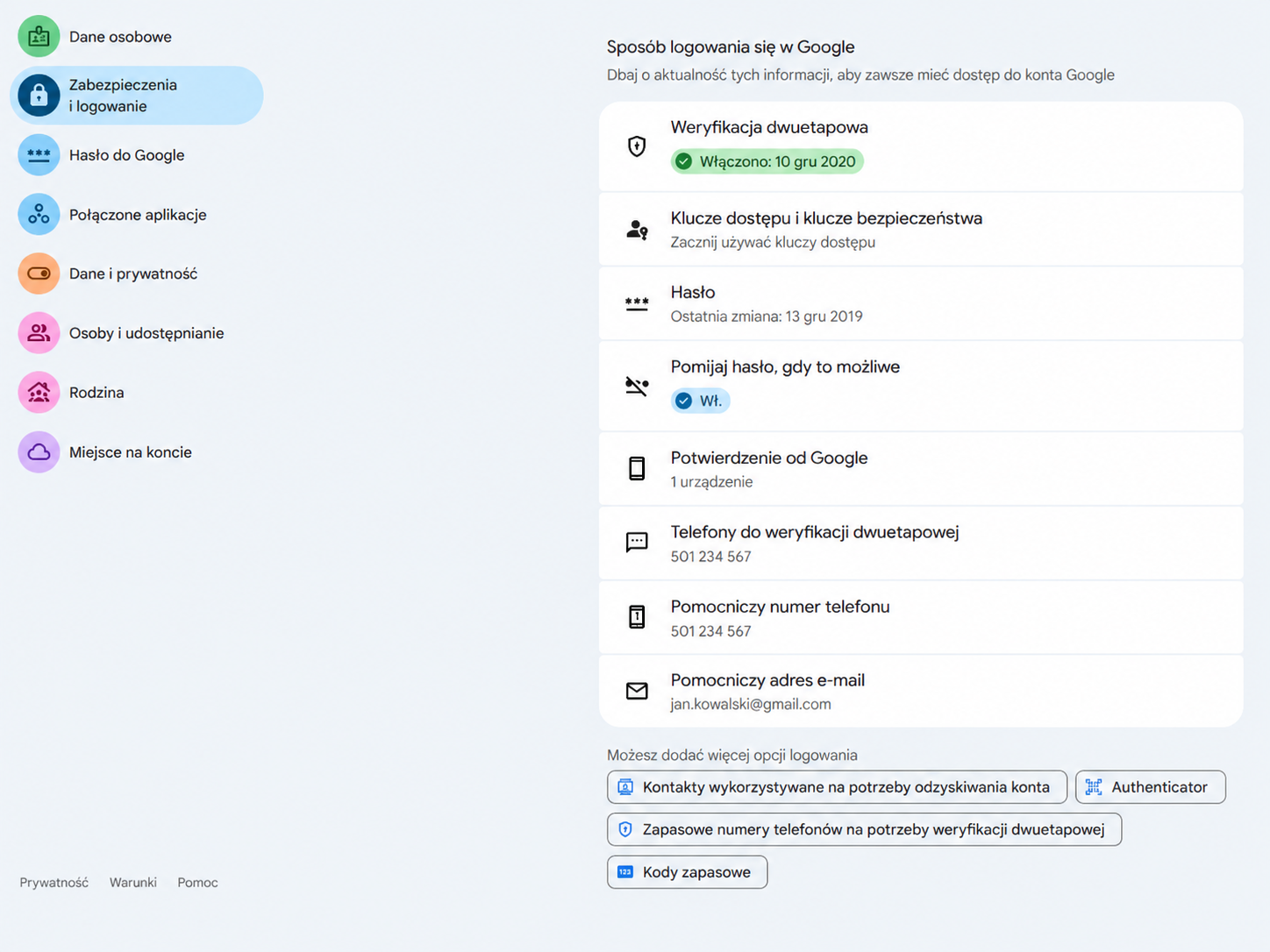
W części „Sposób logowania się w Google” znajdziesz między innymi weryfikację dwuetapową (2FA), hasło do konta Google i możliwość jego zmiany, klucze dostępu oraz interesujące nas ustawienia: pomocniczy adres e-mail i pomocniczy numer telefonu.
Jak ustawić pomocniczy adres e-mail do konta Gmail?
Pomocniczy adres e-mail to druga skrzynka pocztowa, na którą Google może wysłać wiadomość potrzebną do odzyskania dostępu do konta lub potwierdzenia Twojej tożsamości.
- W pokazanej powyżej sekcji wybierz „Pomocniczy adres e-mail”.
- Jeśli Google poprosi o ponowne zalogowanie lub potwierdzenie tożsamości, wykonaj wskazane czynności.
- Wybierz możliwość dodania adresu pomocniczego i wpisz adres drugiej skrzynki pocztowej.
- Jeżeli otrzymasz wiadomość weryfikacyjną, otwórz ją i potwierdź dodanie adresu.
Jaki adres e-mail wybrać? Taki, do którego masz stały dostęp i którego nie używasz jako adresu logowania do zabezpieczanego konta. Może to być druga skrzynka Gmail, Outlook.com, WP, Onet lub Interia. Osobiście polecam adres u innego dostawcy, dzięki czemu nie uzależniasz odzyskiwania dostępu od jednego konta i jednej usługi.
Jak dodać pomocniczy numer telefonu do Gmaila?
Pomocniczy numer telefonu służy między innymi do odbierania kodów potrzebnych podczas odzyskiwania konta. Google może wykorzystać go także do dodatkowego potwierdzenia Twojej tożsamości lub powiadomienia o podejrzanej aktywności.
- W sekcji „Sposób logowania się w Google” wybierz „Pomocniczy numer telefonu”.
- Potwierdź tożsamość, jeśli Google poprosi o ponowne zalogowanie.
- Wybierz możliwość dodania numeru telefonu, wpisz swój aktualny numer i zatwierdź go zgodnie z instrukcjami, na przykład za pomocą kodu SMS.
Wybierz numer, którego regularnie używasz i na którym możesz odbierać SMS-y. Jeśli zmienisz numer telefonu, zaktualizuj go również w ustawieniach Google. Pamiętaj, że pomocniczy numer telefonu i numer wykorzystywany do weryfikacji dwuetapowej nie są tym samym ustawieniem. Możesz używać tego samego numeru do obu celów, ale jego zmiana w jednej sekcji nie musi automatycznie aktualizować drugiej.
Jak zmienić lub usunąć pomocniczy adres e-mail albo numer telefonu?
Zgodnie z instrukcją na początku artykułu przejdź do „Zabezpieczenia i logowanie”, a następnie wybierz pomocniczy adres e-mail lub pomocniczy numer telefonu. Jeśli Google poprosi Cię o ponowne wpisanie hasła albo dodatkową autoryzację, potwierdź swoją tożsamość.
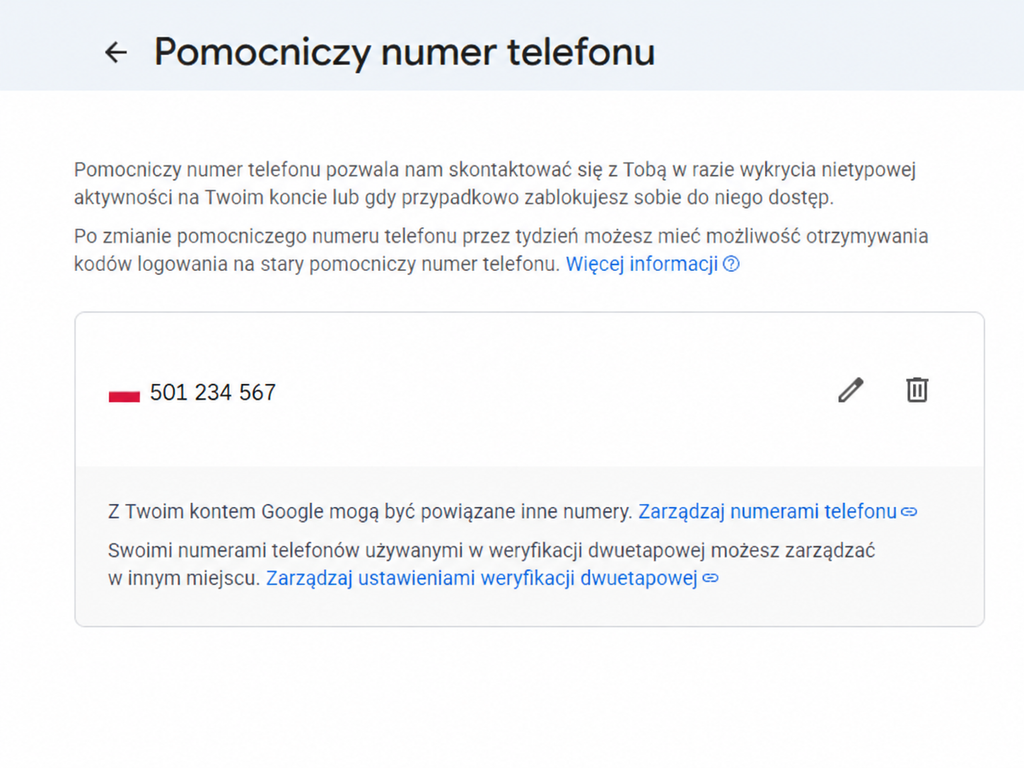
Przy aktualnie zapisanych danych znajdziesz opcje ich edytowania lub usuwania. Kliknij ikonę edycji, aby wprowadzić nowy adres lub numer, albo ikonę kosza,
Czy pomocniczy adres e-mail i numer telefonu wystarczą do zabezpieczenia Gmaila?
To ważne elementy zabezpieczenia konta, ale nie zastępują silnego hasła i dodatkowej autoryzacji logowania. Pomocniczy adres e-mail i numer telefonu zwiększają szanse na odzyskanie konta, jednak Google może również wymagać innych sposobów potwierdzenia tożsamości.
Dlatego rekomenduję także włączenie uwierzytelniania dwuskładnikowego w Gmailu, przygotowanie kodów zapasowych i kontrolowanie aktywnych sesji. Jeżeli nie możesz już zalogować się do konta, przeczytaj poradnik Nie pamiętam hasła do Gmaila – jak odzyskać dostęp do konta?.
Warto również wiedzieć, jak zmienić hasło do Gmaila i konta Google oraz jak sprawdzić, czy ktoś logował się na Twoje konto Gmail. Zadbaj o te ustawienia, dopóki masz pełny dostęp do konta.