Nie pamiętasz hasła do Gmaila i nie możesz zalogować się do swojej skrzynki pocztowej? Najprostszym rozwiązaniem jest skorzystanie z funkcji „Nie pamiętasz hasła?” dostępnej na ekranie logowania Google. System poprosi Cię o potwierdzenie tożsamości, a następnie umożliwi ustawienie nowego hasła.
W tej instrukcji pokażę Ci, gdzie znaleźć opcję odzyskiwania hasła, jak wyglądają kolejne ekrany logowania oraz co zrobić, jeśli nie masz dostępu do pomocniczego numeru telefonu lub adresu e-mail. Na końcu wyjaśnię również, które ustawienia warto uzupełnić, żeby w przyszłości uniknąć problemów z odzyskaniem konta. Pamiętaj, że hasło do Gmaila jest jednocześnie hasłem do całego konta Google.
- Jak odzyskać hasło do Gmaila?
- SMS, pomocniczy e-mail i inne sposoby odzyskiwania
- Co zrobić bez telefonu i pomocniczego adresu e-mail?
- Jak zabezpieczyć konto Google na przyszłość?
Jak odzyskać hasło do Gmaila? Instrukcja krok po kroku
Otwórz gmail.com. Jeśli nie jesteś zalogowany, Google wyświetli formularz logowania do konta. Możesz również od razu otworzyć stronę odzyskiwania konta Google.
Krok 1. Podaj adres e-mail lub numer telefonu
W pierwszym oknie wpisz adres konta Gmail, do którego chcesz odzyskać dostęp. Jeśli konto ma przypisany numer telefonu umożliwiający jego identyfikację, możesz również skorzystać z tej możliwości. Kliknij „Dalej”.
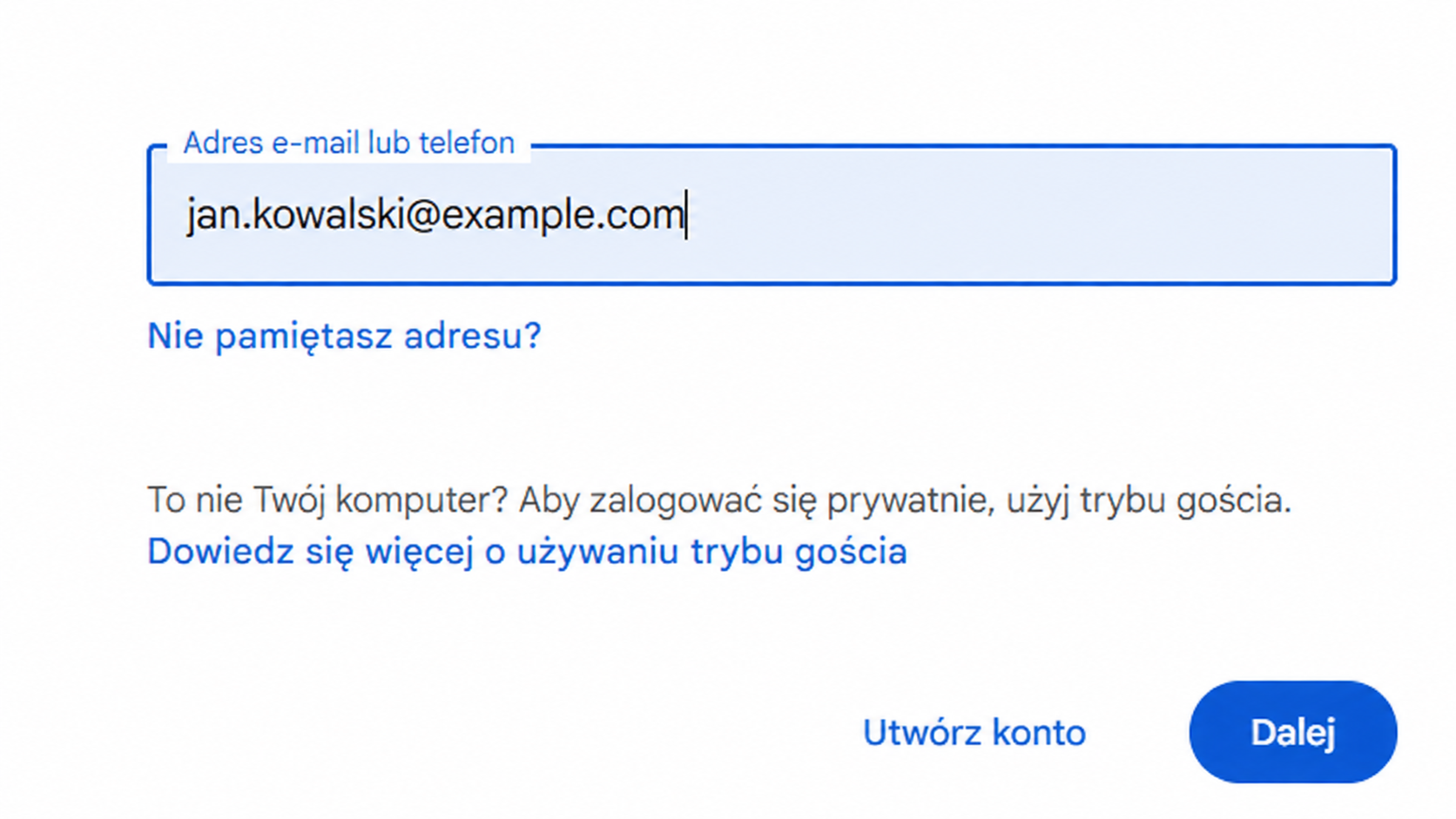
Wpisz adres konta i kliknij „Dalej”. Jeśli nie pamiętasz również adresu Gmail, skorzystaj z opcji „Nie pamiętasz adresu?”. Kliknij obraz, aby go powiększyć.
Nie pamiętasz nawet nazwy swojej skrzynki? Kliknij „Nie pamiętasz adresu?”. Google poprosi o numer telefonu lub pomocniczy adres e-mail powiązany z kontem oraz dane pozwalające je odnaleźć. Po potwierdzeniu tożsamości wyświetli konta pasujące do podanych informacji.
Krok 2. Wybierz „Nie pamiętasz hasła?”
Na kolejnym ekranie zobaczysz formularz wpisywania hasła. Zamiast próbować je odgadywać, kliknij znajdujący się pod formularzem przycisk „Nie pamiętasz hasła?”. W ten sposób rozpoczniesz procedurę odzyskiwania dostępu.
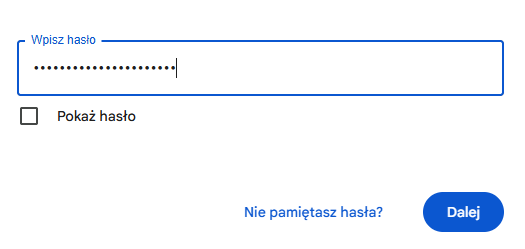
Pod polem hasła znajduje się opcja „Nie pamiętasz hasła?”. Kliknij ją, żeby przejść do weryfikacji konta.
Krok 3. Potwierdź, że konto należy do Ciebie
Google zaproponuje metodę potwierdzenia tożsamości. W zależności od ustawień konta możesz otrzymać kod SMS, wiadomość na pomocniczy adres e-mail albo prośbę o potwierdzenie na telefonie, na którym nadal jesteś zalogowany. Wykonaj instrukcje wyświetlone na ekranie.
Jeżeli weryfikacja przebiegnie pomyślnie, Google umożliwi ustawienie nowego hasła. Wybierz nowe, silne hasło, którego wcześniej nie używałeś na tym koncie. Jeśli potrzebujesz pomocy, przeczytaj poradnik jak stworzyć silne i bezpieczne hasło do poczty e-mail.
Jak odzyskać konto przez SMS, pomocniczy e-mail lub telefon?
Nie każdy zobaczy ten sam sposób odzyskiwania. Google dobiera dostępne metody na podstawie konfiguracji konta i informacji, które pozwalają zweryfikować właściciela. Dlatego u jednej osoby pojawi się kod SMS, a u innej prośba o potwierdzenie na wcześniej używanym urządzeniu.
| Metoda odzyskiwania | Co trzeba zrobić? |
|---|---|
| Kod SMS | Odbierz kod na wcześniej przypisanym numerze telefonu i wpisz go w formularzu Google. |
| Pomocniczy adres e-mail | Otwórz pomocniczą skrzynkę i sprawdź wiadomość weryfikacyjną od Google. Wykonaj wyświetlone polecenia. |
| Powiadomienie na telefonie | Potwierdź próbę odzyskania dostępu na urządzeniu, na którym korzystasz już z konta Google. |
| Poprzednie hasło lub inna weryfikacja | Odpowiedz na pytania Google. Jeśli system poprosi o wcześniejsze hasło, podaj najnowsze, które pamiętasz. |
Jeśli nie możesz skorzystać z proponowanej metody, poszukaj przycisku „Wypróbuj inny sposób”. Pamiętaj, że dostępność poszczególnych opcji zależy od konta — Google nie zawsze udostępnia wszystkie metody podczas jednej próby odzyskiwania.
Co zrobić, jeśli nie mam dostępu do telefonu ani pomocniczego adresu e-mail?
W takim przypadku nadal możesz skorzystać z oficjalnej procedury odzyskiwania konta Google, ale potwierdzenie tożsamości będzie trudniejsze. Polecam rozpocząć ją na urządzeniu, z którego wcześniej regularnie korzystałeś, najlepiej w tej samej przeglądarce i miejscu, w którym zwykle się logujesz. Google bierze te informacje pod uwagę podczas weryfikacji.
Odpowiadaj na dostępne pytania, a jeśli nie uda się odzyskać konta przy pierwszej próbie, spróbuj ponownie. Nie ma gwarancji, że odzyskanie dostępu zakończy się powodzeniem, zwłaszcza jeśli nie masz już żadnej z wcześniej skonfigurowanych metod potwierdzania tożsamości.
Uwaga: w przypadku zwykłego konta Gmail nie możesz zadzwonić do Google i poprosić konsultanta o ręczne zresetowanie hasła. Jeśli korzystasz z firmowego lub szkolnego konta Google Workspace, pomoc może zapewnić administrator organizacji. Nie przekazuj haseł ani kodów weryfikacyjnych osobom oferującym odpłatne odzyskanie konta.
Jeżeli podejrzewasz, że ktoś zmienił Twoje hasło bez Twojej zgody, przeczytaj również Ktoś włamał się na moją pocztę e-mail – co zrobić?.
Jak uniknąć utraty dostępu do Gmaila w przyszłości?
Najważniejsze ustawienia powinieneś sprawdzić, zanim zapomnisz hasła lub utracisz dostęp do telefonu. Jeżeli jesteś zalogowany do Gmaila, kliknij zdjęcie profilowe w prawym górnym rogu i wybierz „Zarządzaj kontem Google”. Następnie przejdź do sekcji „Zabezpieczenia i logowanie”. Możesz ją również otworzyć bezpośrednio pod adresem myaccount.google.com/security.
W tym miejscu znajdziesz między innymi ustawienia hasła, weryfikacji dwuetapowej oraz pomocniczy numer telefonu i adres e-mail. Sprawdź, czy wszystkie dane są aktualne i czy masz do nich dostęp.
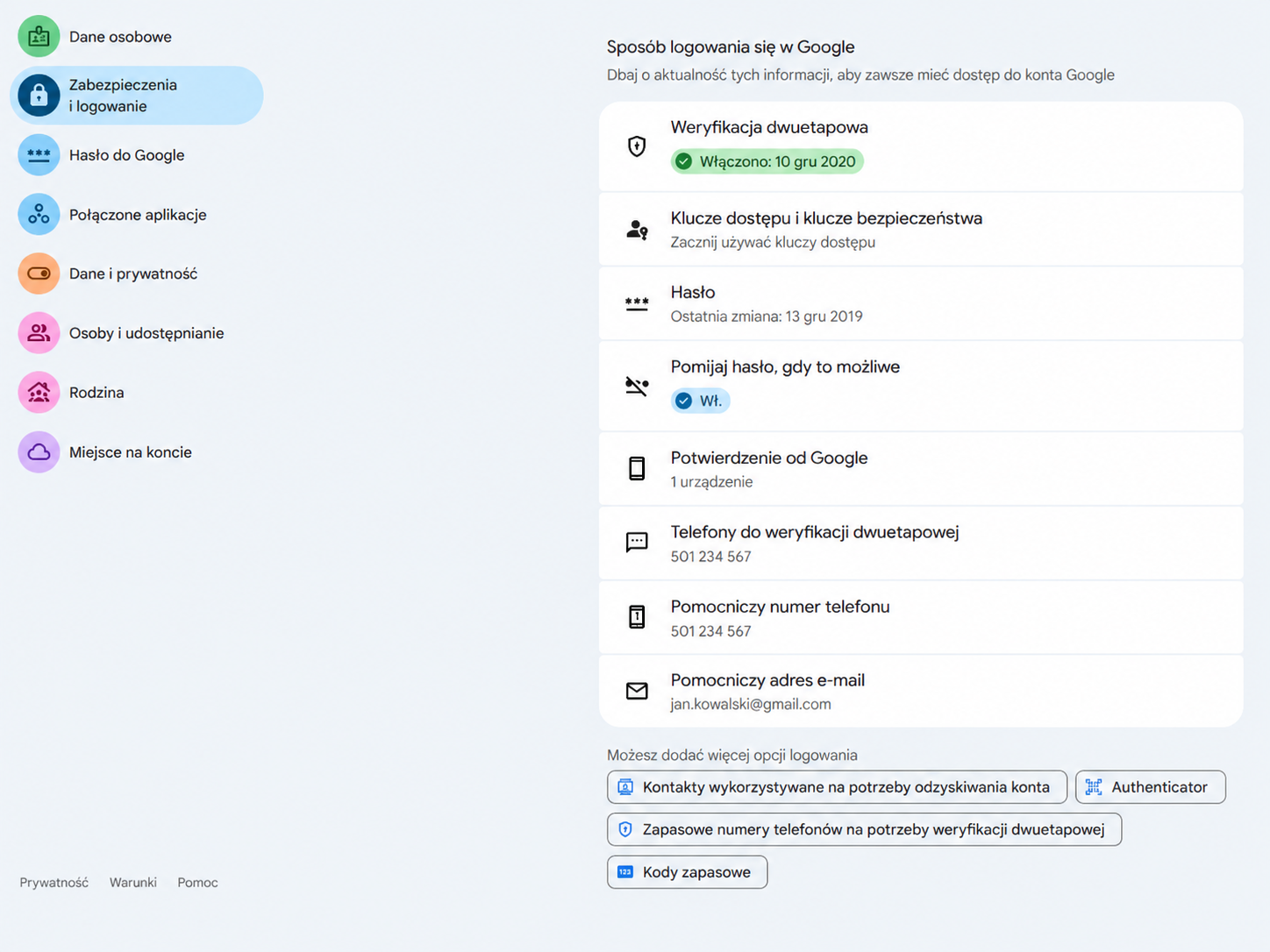
W sekcji „Zabezpieczenia i logowanie” sprawdzisz pomocniczy numer telefonu, adres e-mail i dostępne metody zabezpieczenia konta.
Rekomenduję również włączenie weryfikacji dwuetapowej, która utrudnia nieuprawniony dostęp do konta nawet wtedy, gdy ktoś pozna Twoje hasło. Przygotowałem osobną instrukcję: Jak włączyć uwierzytelnianie dwuskładnikowe (2FA) w Gmailu?.
Masz dostęp do konta i chcesz tylko zmienić aktualne hasło? Nie potrzebujesz procedury odzyskiwania. Zobacz jak zmienić hasło do Gmaila i konta Google w ustawieniach. Jeśli natomiast problem dotyczy samego logowania, przejdź do poradnika jak zalogować się do Gmaila na komputerze.