Ustawienia Gmaila znajdziesz pod ikoną koła zębatego w prawym górnym rogu skrzynki. Po jej kliknięciu zobaczysz szybkie ustawienia, a jeżeli potrzebujesz pełnej konfiguracji poczty, wybierz „Zobacz wszystkie ustawienia”. Właśnie tam znajdują się m.in. podpis, automatyczna odpowiedź, filtry, zablokowane adresy, przekazywanie wiadomości oraz ustawienia związane z POP i IMAP.
Warto od razu rozróżnić dwie rzeczy. Ustawienia Gmaila dotyczą głównie samej skrzynki pocztowej, natomiast hasło, urządzenia, aktywne sesje, metody logowania i bezpieczeństwo znajdziesz w ustawieniach konta Google. Do obu miejsc możesz przejść bezpośrednio z Gmaila, ale służą one do czegoś innego.
Nie musisz oczywiście zapamiętywać całego panelu. W praktyce najważniejsze jest, żeby wiedzieć, gdzie go otworzyć i w której zakładce szukać konkretnej funkcji. Poniżej pokażę Ci najważniejsze miejsca.
- Gdzie są ustawienia Gmaila?
- Do czego służą szybkie ustawienia?
- Co znajdziesz w pełnych ustawieniach Gmaila?
- Gdzie szukać konkretnej funkcji?
- Ustawienia Gmaila a konto Google
Gdzie są ustawienia Gmaila?
Najpierw zaloguj się do Gmaila na komputerze i otwórz swoją skrzynkę. W prawym górnym rogu znajdziesz ikonę koła zębatego. Kliknij ją.
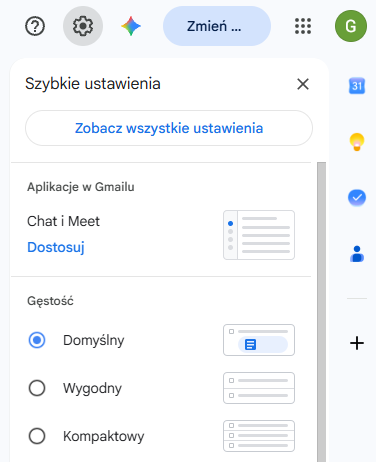
Po kliknięciu zębatki po prawej stronie pojawi się panel szybkich ustawień. Jeżeli szukasz tylko zmiany wyglądu Gmaila, możesz na tym etapie pozostać. Jeśli chcesz zmienić podpis, sprawdzić filtry, ustawić automatyczną odpowiedź albo zajrzeć do konfiguracji przekazywania poczty, kliknij „Zobacz wszystkie ustawienia”.
Do czego służą szybkie ustawienia Gmaila?
Szybkie ustawienia przydają się głównie wtedy, gdy chcesz zmienić sposób wyświetlania skrzynki. Możesz stąd wybrać m.in. gęstość widoku, motyw, rodzaj skrzynki Odebrane czy sposób prezentowania wiadomości.
Nie szukałbym tutaj jednak bardziej zaawansowanych funkcji. Jeżeli Twoim celem jest np. utworzenie filtra albo konfiguracja podpisu, przejdź od razu do pełnych ustawień.
Co znajdziesz w pełnych ustawieniach Gmaila?
Po wybraniu „Zobacz wszystkie ustawienia” u góry strony pojawi się pasek z kolejnymi sekcjami konfiguracji Gmaila. To właśnie tutaj poruszasz się pomiędzy ustawieniami ogólnymi, etykietami, skrzynką Odebrane, kontami, filtrami czy przekazywaniem poczty.
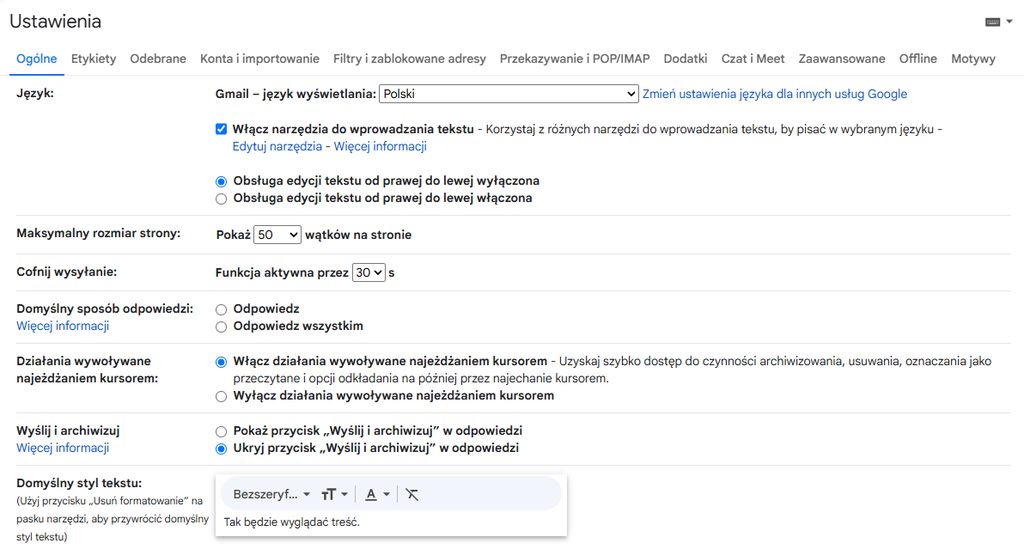
Nie będziemy w tym poradniku omawiać każdej opcji po kolei, bo większość z nich zasługuje na własną instrukcję. Warto natomiast wiedzieć, do czego służą najważniejsze zakładki:
- Ogólne – m.in. podpis, automatyczna odpowiedź, formatowanie i podstawowe zachowanie Gmaila,
- Etykiety – widoczność folderów i etykiet,
- Odebrane – rodzaj skrzynki i sposób sortowania wiadomości,
- Konta i importowanie – dodatkowe konta i adresy używane do wysyłania,
- Filtry i zablokowane adresy – automatyczne reguły oraz blokady nadawców,
- Przekazywanie i POP/IMAP – przekazywanie wiadomości oraz współpraca z innymi programami pocztowymi.
Dobrym przykładem jest zakładka Ogólne. To właśnie w niej znajdziesz ustawienia podpisu oraz automatycznej odpowiedzi używanej np. podczas urlopu lub nieobecności.
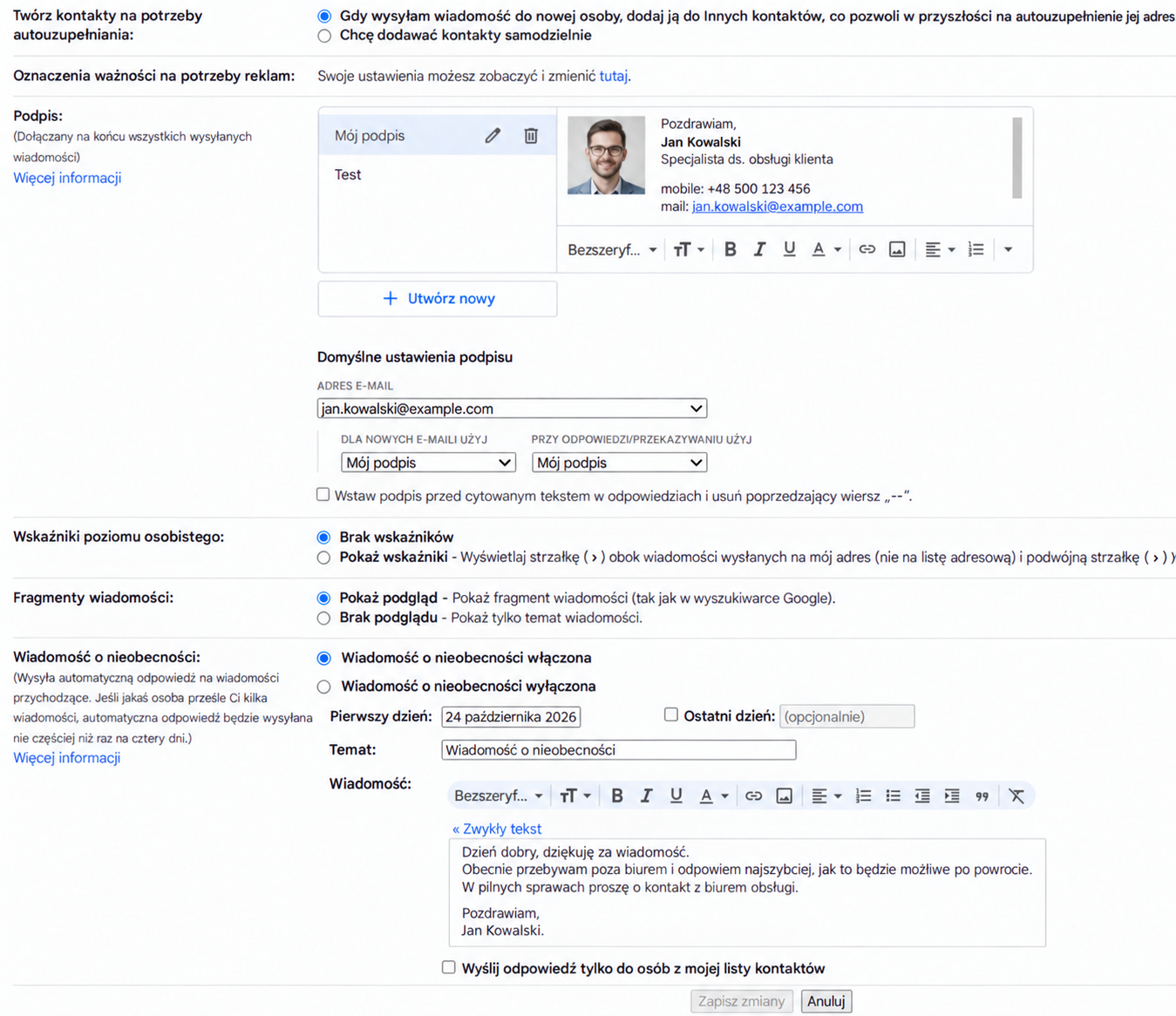
Jeżeli chcesz skonfigurować którąś z tych funkcji, nie musisz robić tego metodą prób i błędów. Przygotowaliśmy osobne instrukcje: jak dodać podpis HTML w Gmailu oraz jak włączyć autoresponder w Gmailu.
Gdzie szukać konkretnej funkcji w Gmailu?
Jeżeli trafiłeś do ustawień z konkretnym zadaniem, poniższa tabela powinna wystarczyć, żeby szybko odnaleźć właściwe miejsce.
| Co chcesz zrobić? | Gdzie wejść? |
|---|---|
| Dodać lub zmienić podpis | Ogólne → Podpis |
| Włączyć automatyczną odpowiedź | Ogólne → Wiadomość o nieobecności |
| Sprawdzić zablokowanych nadawców | Filtry i zablokowane adresy |
| Sprawdzić lub usunąć filtr | Filtry i zablokowane adresy |
| Przekazywać pocztę na inny adres | Przekazywanie i POP/IMAP |
| Zmienić układ skrzynki Odebrane | Odebrane lub szybkie ustawienia |
| Zarządzać etykietami | Etykiety |
| Sprawdzić dodatkowe konta i adresy | Konta i importowanie |
Jeżeli problem dotyczy wiadomości od konkretnej osoby, które przestały trafiać do Twojej skrzynki, szczególnie interesująca będzie sekcja Filtry i zablokowane adresy. Opisałem ją szerzej w poradniku jak sprawdzić, czy adres e-mail lub nadawca jest zablokowany.
Do tych ustawień będziemy również wracać przy diagnozowaniu sytuacji, w której Gmail nie odbiera wiadomości. Google zaleca wtedy m.in. sprawdzenie filtrów, zablokowanych adresów oraz konfiguracji przekazywania wiadomości. :chatgpt-content-reference{index=”2″}
Ustawienia Gmaila a ustawienia konta Google
Na koniec warto zapamiętać jeszcze jedno rozróżnienie. Gmail odpowiada za ustawienia skrzynki pocztowej, natomiast konto Google jest centralnym miejscem zarządzania dostępem do usług Google.
Jeżeli chcesz zmienić podpis, utworzyć filtr albo ustawić autoresponder, pozostajesz w ustawieniach Gmaila. Jeżeli chcesz zmienić hasło, sprawdzić urządzenia, zakończyć sesję na innym komputerze albo zmienić sposób logowania, przechodzisz do konta Google.
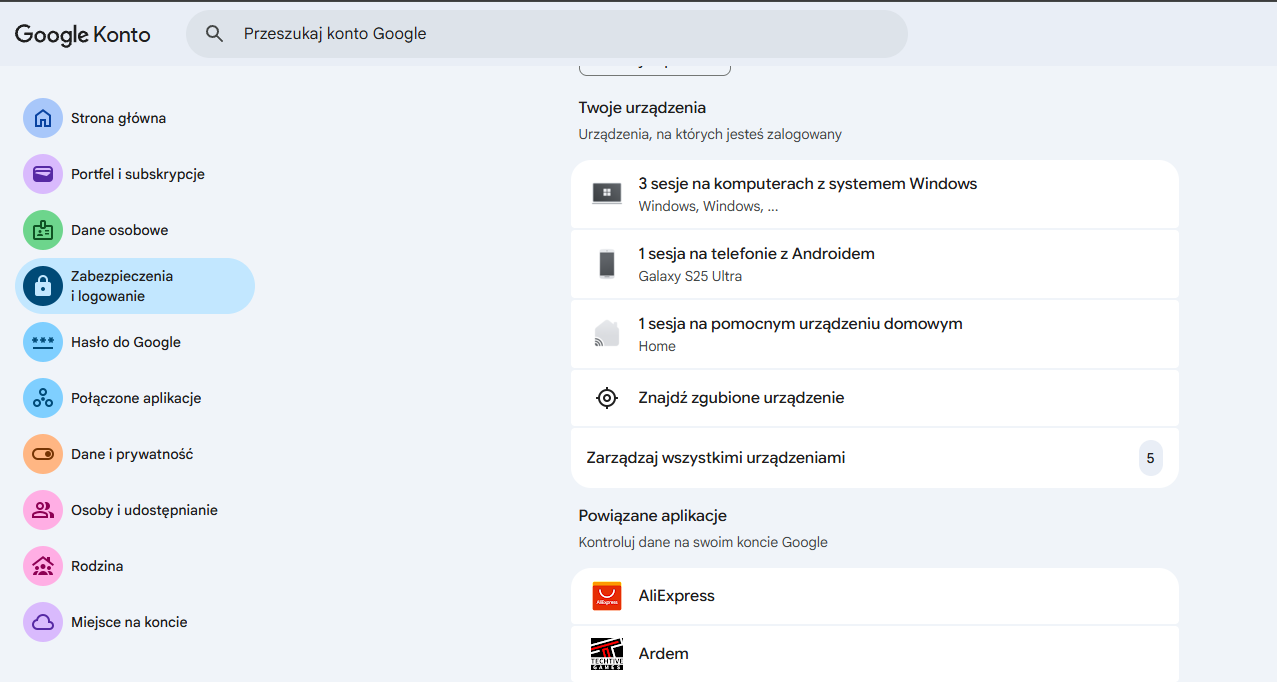
Do konta Google możesz przejść bezpośrednio z Gmaila. Kliknij zdjęcie profilowe w prawym górnym rogu, a następnie wybierz „Zarządzaj kontem Google”.
Jeżeli chcesz tylko otworzyć inną skrzynkę, nie musisz wchodzić ani do ustawień Gmaila, ani do konta Google. Możesz po prostu przełączyć konto Gmail. Jeżeli kończysz pracę, zobacz natomiast jak wylogować się z Gmaila na komputerze.
W kolejnych poradnikach będziemy wracać do tego panelu bardzo często. Filtry, przekazywanie wiadomości, POP, IMAP, podpis, autoresponder czy ustawienia skrzynki Odebrane znajdują się właśnie tutaj. Jeżeli pierwszy raz korzystasz z Gmaila, warto więc przynajmniej raz otworzyć pełne ustawienia i zobaczyć, jak są podzielone.