Jak skonfigurować Pocztę WP w Thunderbirdzie? Przede wszystkim musisz włączyć obsługę IMAP w ustawieniach swojej skrzynki, a następnie dodać konto do Thunderbirda. Dzięki temu możesz odbierać i wysyłać wiadomości WP z poziomu komputera, bez konieczności otwierania przeglądarki. Cała konfiguracja sprowadza się do kilku czynności, a jeśli program nie wykryje ustawień automatycznie, wystarczy ręcznie wpisać serwery IMAP i SMTP.
- Jak przygotować Pocztę WP do konfiguracji?
- Jak dodać konto WP do Thunderbirda?
- Jakie serwery IMAP i SMTP wpisać?
- Co zrobić, jeśli Thunderbird nie łączy się z Pocztą WP?
Do konfiguracji polecam IMAP. Wiadomości i foldery będą synchronizowane z serwerem WP, dlatego korespondencję zobaczysz również na telefonie oraz w przeglądarce. Thunderbird obsługuje także POP3, ale jeśli korzystasz z kilku urządzeń, IMAP będzie po prostu wygodniejszy. Różnice opisałem szerzej w artykule IMAP czy POP3 – co wybrać?.
Jak przygotować Pocztę WP do konfiguracji w Thunderbirdzie?
- Zaloguj się do Poczty WP. Zobacz również jak zalogować się do Poczty WP.
- Kliknij „Opcje”, a następnie przejdź do zakładki „IMAP/POP”.
- Włącz obsługę IMAP, jeżeli nie jest jeszcze aktywna.
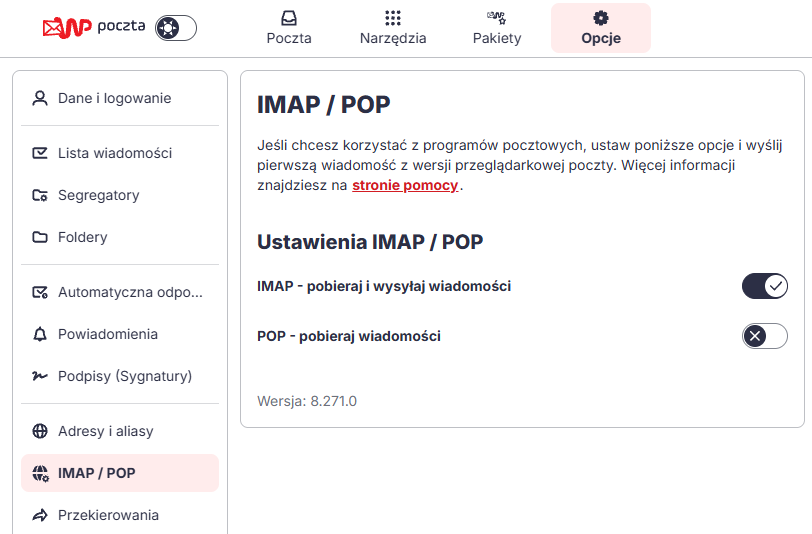
Jeśli potrzebujesz dokładniejszej instrukcji, zajrzyj do poradnika jak włączyć IMAP i POP3 w Poczcie WP. Pamiętaj również, że przy aktywnym logowaniu dwustopniowym musisz wcześniej utworzyć osobne hasło do Thunderbirda w WP Koncie.
Jak dodać Pocztę WP do Thunderbirda?
- Uruchom program Mozilla Thunderbird. Jeśli konfigurujesz pierwsze konto, kreator powinien uruchomić się automatycznie.
- Jeżeli masz już inne konta, rozwiń menu programu ☰ → Dodaj konto → E-mail. W starszych wersjach wybierz „Nowe konto → Istniejący adres e-mail”.
- Wpisz swoje imię i nazwisko oraz pełny adres Poczty WP, np. jan.kowalski@wp.pl, a następnie kliknij „Kontynuuj”.
- Poczekaj, aż Thunderbird wyszuka ustawienia serwerów. Jeśli wykryje prawidłową konfigurację, wybierz IMAP.
- Podaj hasło do konta WP. Jeśli masz włączone 2FA, zamiast głównego hasła użyj wcześniej wygenerowanego hasła do programu pocztowego.
- Zakończ konfigurację zgodnie ze wskazówkami Thunderbirda. Program powinien rozpocząć synchronizację Twoich wiadomości i folderów.
Jakie serwery IMAP i SMTP wpisać w Thunderbirdzie?
Jeżeli automatyczna konfiguracja nie zadziała, wybierz ręczną konfigurację konta i uzupełnij poniższe dane. Są to oficjalne parametry serwerów Poczty WP.
| Parametr | Poczta przychodząca | Poczta wychodząca |
|---|---|---|
| Protokół | IMAP | SMTP |
| Serwer | imap.wp.pl | smtp.wp.pl |
| Port | 993 | 465 |
| Szyfrowanie | SSL/TLS | SSL/TLS |
| Uwierzytelnianie | Normalne hasło | Normalne hasło |
| Nazwa użytkownika | Pełny adres e-mail | Pełny adres e-mail |
Serwer SMTP również wymaga uwierzytelniania. Użyj tego samego adresu e-mail i odpowiedniego hasła. Jeśli zechcesz skonfigurować konto przez POP3, jego serwer to pop3.wp.pl, port 995, SSL/TLS. Pełne zestawienie znajdziesz w artykule Jakie są serwery IMAP i SMTP Poczty WP?.
Thunderbird nie łączy się z Pocztą WP – co sprawdzić?
Najczęściej problem wynika z wyłączonego IMAP, nieprawidłowego hasła lub błędnych ustawień serwera. Sprawdź przede wszystkim, czy podałeś pełny adres e-mail jako nazwę użytkownika, właściwe porty i szyfrowanie SSL/TLS. Jeżeli korzystasz z 2FA, upewnij się, że w Thunderbirdzie wpisujesz hasło wygenerowane specjalnie do tego programu.
Po zakończeniu konfiguracji wyślij wiadomość testową na inny adres e-mail i sprawdź, czy możesz również odbierać korespondencję. Jeśli obie operacje działają poprawnie, Twoja Poczta WP jest gotowa do codziennej obsługi w Thunderbirdzie.