Logowanie dwustopniowe w Poczcie WP to dodatkowe zabezpieczenie konta. Po wpisaniu adresu e-mail i hasła potwierdzasz swoją tożsamość kodem z aplikacji lub fizycznym kluczem bezpieczeństwa. Dzięki temu osoba, która pozna Twoje hasło, nie będzie mogła zalogować się bez dodatkowego potwierdzenia.
Jak włączyć logowanie dwustopniowe w Poczcie WP?
- Zaloguj się do Poczty WP. Jeśli potrzebujesz instrukcji, zobacz jak zalogować się do Poczty WP.
- Kliknij swój profil w prawym górnym rogu ekranu i wybierz „Ustawienia WP Konta”.
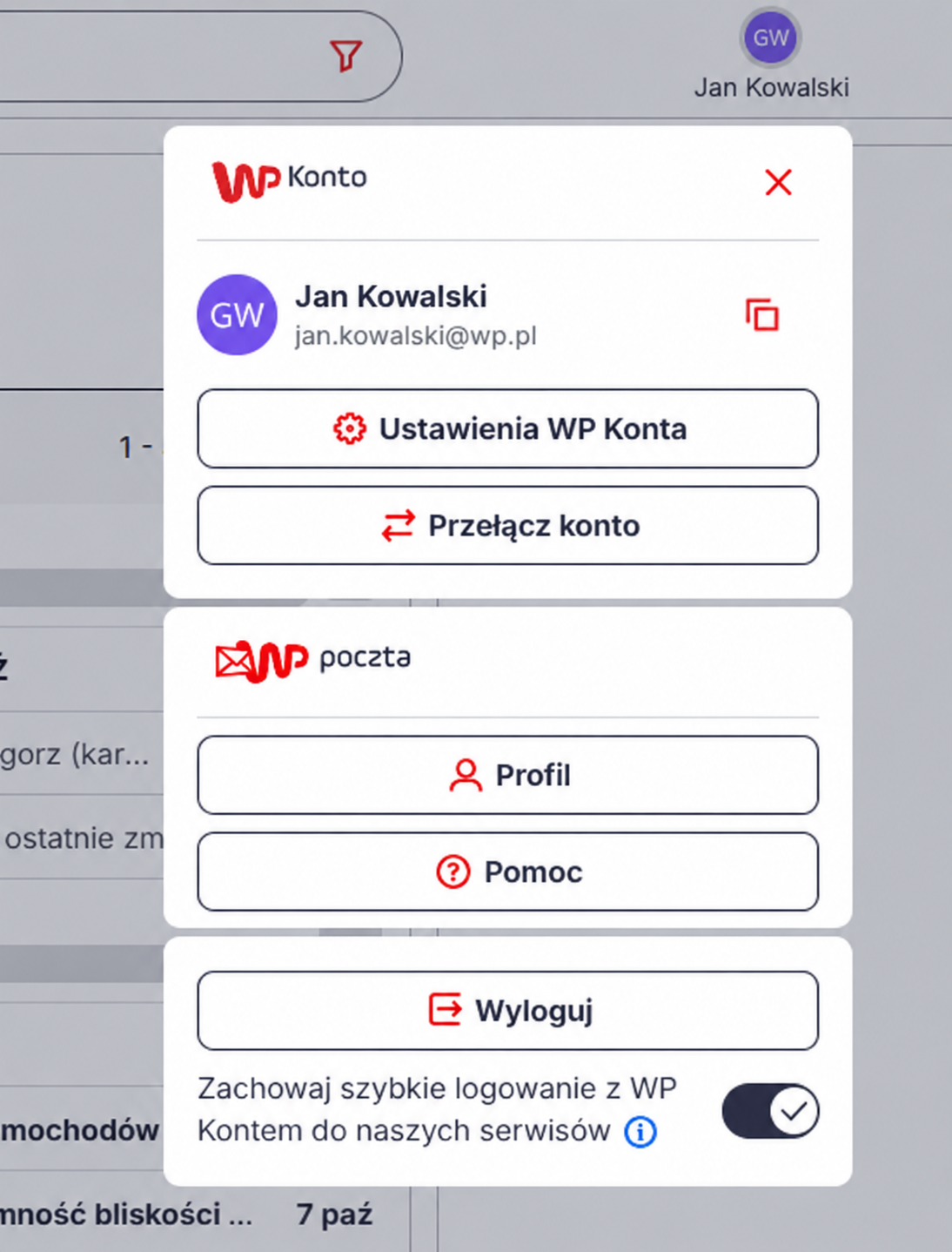
- W panelu WP Konta wybierz zakładkę „Bezpieczeństwo”.
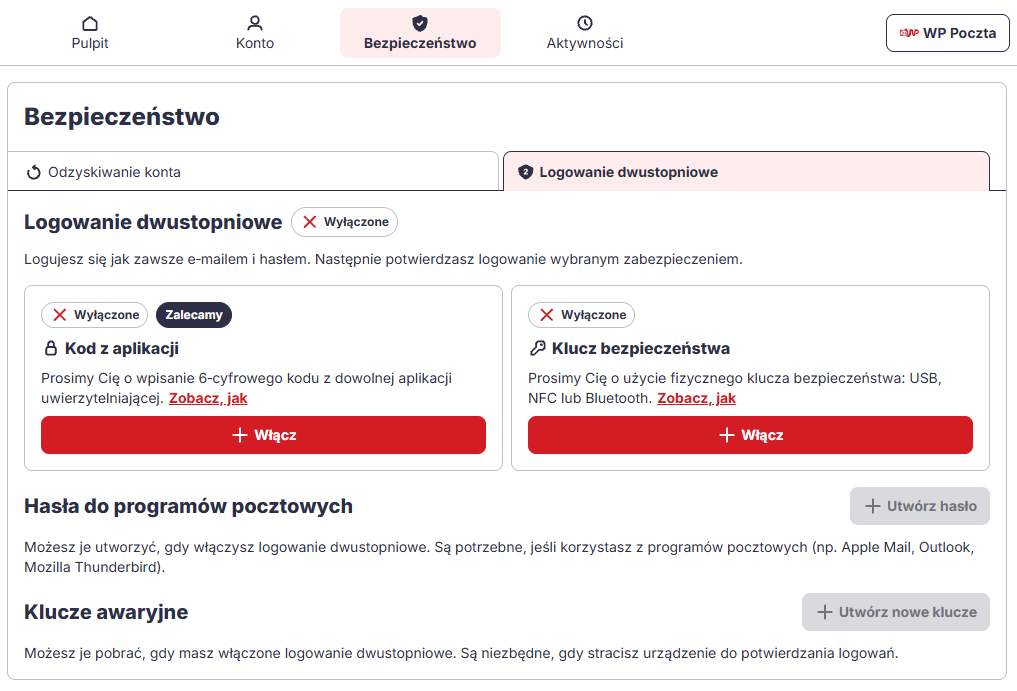
- Otwórz „Logowanie dwustopniowe”. Zobaczysz dostępne metody zabezpieczenia.
- Kliknij „Włącz” przy kodzie z aplikacji lub kluczu bezpieczeństwa. Potwierdź swoje hasło, jeśli system o nie poprosi, i wykonaj kolejne instrukcje na ekranie.
Kod z aplikacji czy klucz bezpieczeństwa – co wybrać?
| Metoda | Jak działa? |
|---|---|
| Kod z aplikacji | Instalujesz np. Google Authenticator lub Microsoft Authenticator na telefonie i konfigurujesz w nim konto WP zgodnie z instrukcją. Podczas logowania wpisujesz aktualny, 6-cyfrowy kod. Zmienia się on co 30 sekund. |
| Klucz bezpieczeństwa | Potwierdzasz logowanie fizycznym kluczem obsługującym np. USB lub NFC. To wygodne zabezpieczenie odporne na wiele ataków phishingowych. Klucz należy wcześniej przypisać do konta. |
Co polecam? Dla większości użytkowników wystarczy aplikacja uwierzytelniająca. Jeżeli zależy Ci na mocniejszej ochronie konta, rozważ sprzętowy klucz bezpieczeństwa. WP pozwala przypisać maksymalnie pięć takich kluczy.
Klucze awaryjne i hasła do programów pocztowych
Po aktywowaniu logowania dwustopniowego przejdź do sekcji „Klucze awaryjne” i pobierz zapasowe kody. Zapisz je w bezpiecznym miejscu, poza skrzynką WP. Przydadzą się, jeśli zgubisz telefon lub stracisz dostęp do aplikacji uwierzytelniającej. Każdy klucz awaryjny służy do jednorazowego użycia.
Korzystasz z Outlooka, Thunderbirda lub innego programu pocztowego przez IMAP albo POP3? Po włączeniu 2FA zwykłe hasło do WP Konta nie wystarczy. W tej samej zakładce znajdziesz sekcję „Hasła do programów pocztowych”. Kliknij „Utwórz hasło”, podaj nazwę programu i urządzenia, a następnie użyj wygenerowanego hasła w aplikacji. Dla każdego programu i urządzenia przygotuj osobne hasło.
Przed włączeniem 2FA sprawdź również pomocniczy adres e-mail i numer telefonu w zakładce „Bezpieczeństwo” → „Odzyskiwanie konta”. Pozwolą Ci łatwiej odzyskać dostęp, jeśli zapomnisz hasła lub utracisz jedną z metod uwierzytelniania. Więcej o samym panelu przeczytasz w artykule WP Konto – co to jest i jak się zalogować?.